Obrazovka 1 / 10

Učitel Petr: Dnes máme dva počítače, které normálně fungují. Přesto u každého něco chybí. Znamená to, že musíme koupit nové?
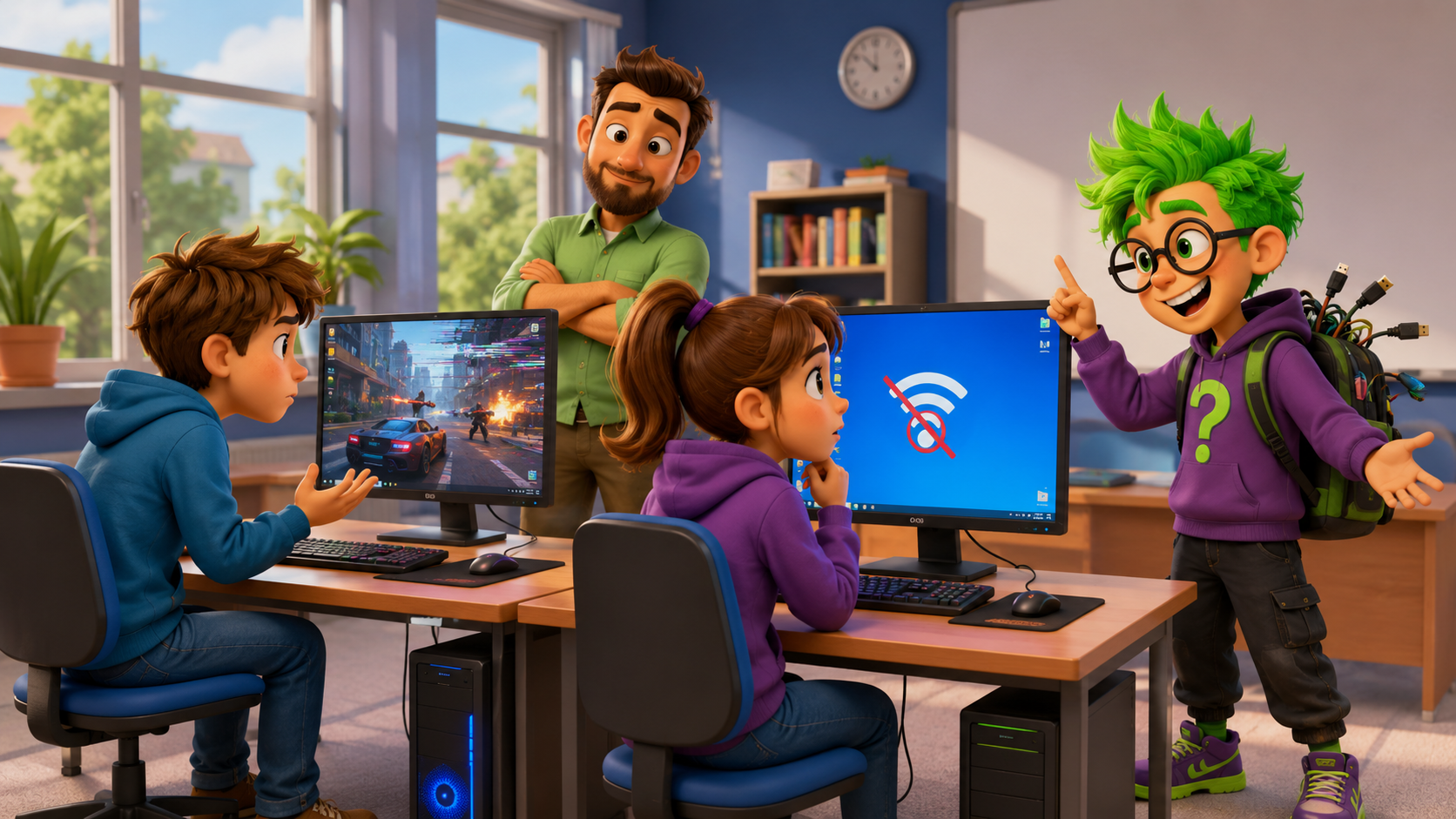

MatějMoje nová 3D hra se sice spustí, ale obraz se při hraní trhá. Počítač na ni asi nestačí.

EliškaA tenhle počítač funguje dobře, jen se neumí připojit k naší Wi-Fi. Opravdu kvůli tomu potřebujeme jiný?

BugoušJasně! Vyhodíme oba a koupíme nové. Nejlépe ty úplně nejdražší. Staré počítače si klidně vezmu.
Učitel PetrNe tak rychle, Bugouši. Počítač nemusíme měnit pokaždé, když nám nějaká jeho schopnost nestačí.
Co můžeme udělat, když počítač nějakou funkci nemá – nebo potřebujeme, aby ji zvládal lépe?
Učitel Petr: Možnosti počítače můžeme rozšiřovat. Některé funkce už má počítač integrované, jiné můžeme doplnit nebo vylepšit. Začneme tím, kudy se přídavné karty s počítačem propojují.
Nejdřív zjistíme, co počítači chybí. Teprve potom rozhodneme, jestli a čím ho rozšířit.
Obrazovka 2 / 10
Učitel Petr: Základní deska je připravená na rozšiřování. Vzpomeneš si, kam se přídavné karty připojují?
Klikni na místo základní desky, kam můžeme připojit přídavnou kartu.
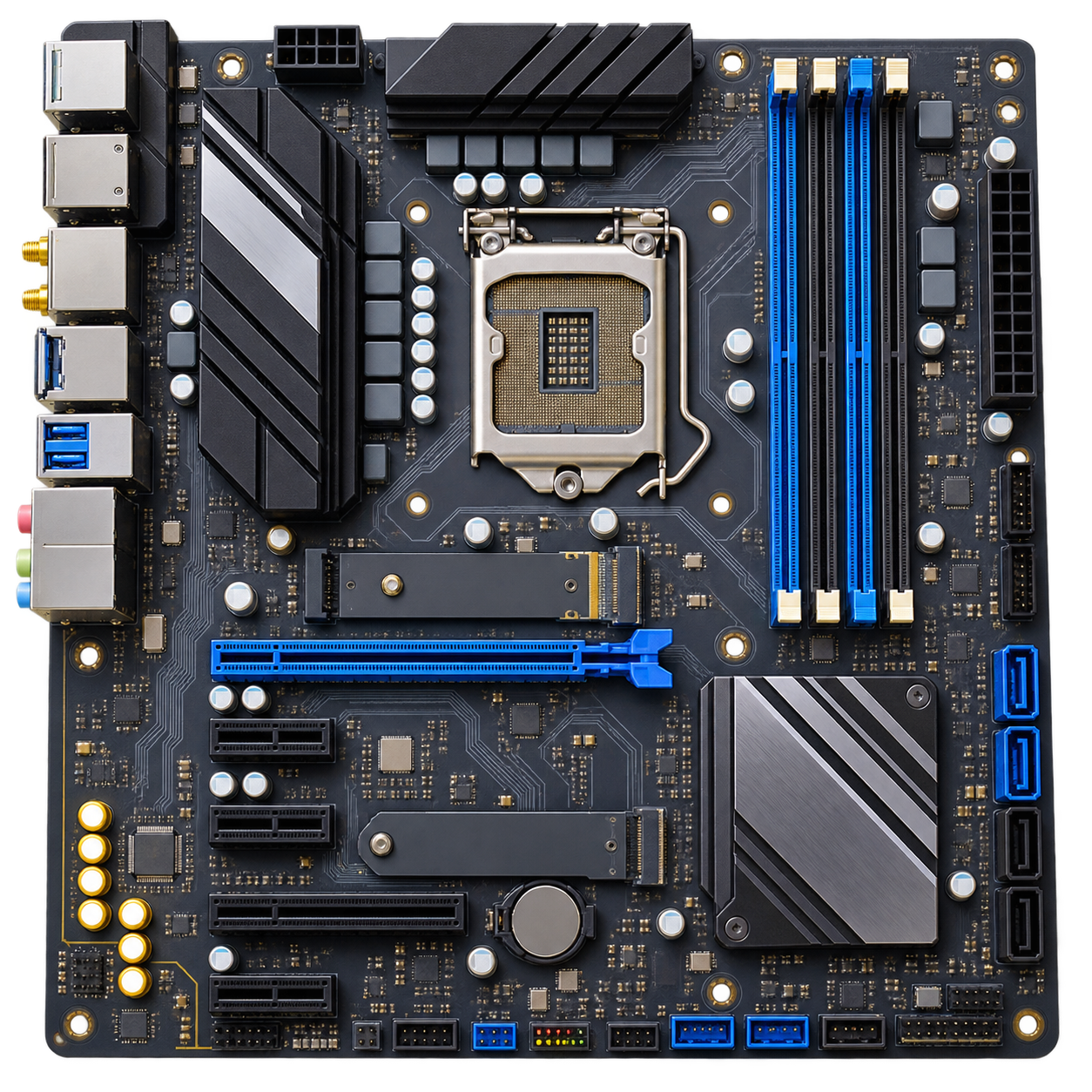
Vyber správné místo.
MatějPCI Express! Ten už jsme na základní desce viděli.

VEXíkPřes PCI Express může základní deska komunikovat s různými přídavnými kartami. Sloty mohou mít různou délku.
EliškaTakže podle toho, co počítači chybí, vybereme správnou kartu?
Učitel PetrPřesně. Přídavná karta může počítači doplnit novou schopnost nebo vylepšit tu, kterou už má.
Jedna základní deska – různé možnosti rozšíření. Příště začneme kartou, která se stará o obraz.
Obrazovka 3 / 10
Učitel Petr: Začneme grafickou kartou. Jejím úkolem není jen „ukázat obraz“. Dokáže velmi rychle zpracovávat obrovské množství grafických i dalších výpočtů.
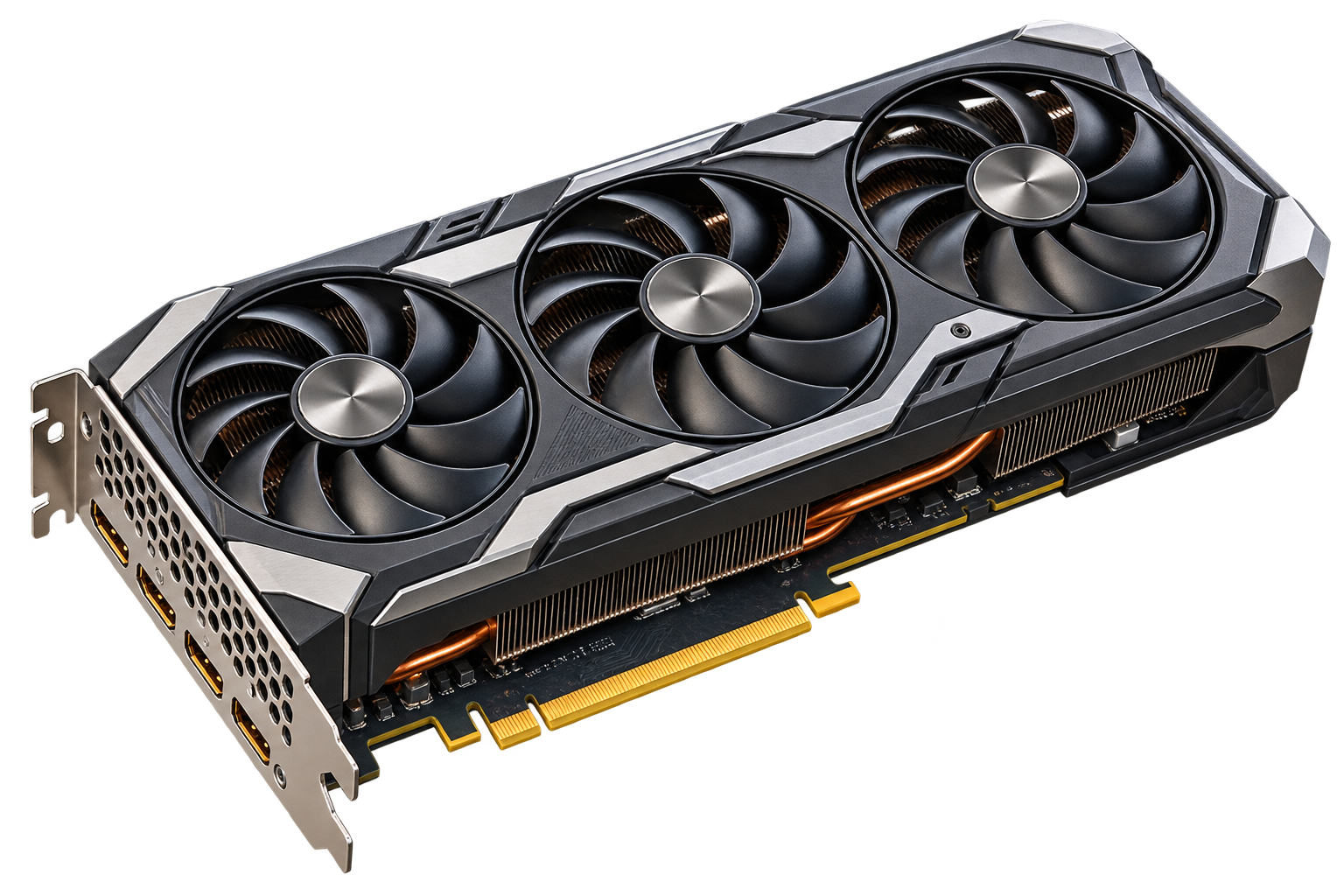
PCI Express
Propojuje kartu se základní deskou.
Propojuje kartu se základní deskou.
Chlazení
Ventilátory a chladič odvádějí teplo vznikající při práci.
Ventilátory a chladič odvádějí teplo vznikající při práci.
Obrazové výstupy
Přes ně připojíme monitor nebo další zobrazovací zařízení.
Přes ně připojíme monitor nebo další zobrazovací zařízení.
To nejdůležitější je schované.
Pod chladičem se nachází grafický procesor GPU a jeho vlastní rychlá paměť VRAM.
Pod chladičem se nachází grafický procesor GPU a jeho vlastní rychlá paměť VRAM.
GPU není celá grafická karta. GPU je hlavní výpočetní čip grafické karty. Karta kolem něj obsahuje také paměť, chlazení, napájení a konektory.
🎮HRY
⬡3D GRAFIKA
▶VIDEO
✦AI A VÝPOČTY
₿KRYPTOMĚNY
BugoušPočkat! Grafická karta a kryptoměny? Takže koupíme deset karet a začneme vyrábět peníze?
MatějNevyrábí peníze. Některé kryptoměny využívají obrovské množství výpočtů a GPU je umí provádět velmi rychle.
VEXíkVýkonná grafická karta ale také potřebuje hodně elektrické energie a při práci vytváří teplo.
Učitel PetrProto nestačí vybírat jen podle výkonu. Musíme myslet i na zdroj, chlazení a na to, k čemu kartu skutečně potřebujeme.
Obrazovka 4 / 10
Učitel Petr: Teď už nebudeš jen poznávat součástky. Máš čtyři počítače, omezený rozpočet a musíš rozhodnout, jaké grafické řešení se pro každý z nich vyplatí.
Rozpočet: nejvýše 20 bodů · Nemusíš je utratit všechny. Hledej řešení, které odpovídá skutečnému použití.
🏫 A – Školní počítač
Internet, texty, prezentace a běžné výukové programy.
🎮 B – Herní počítač
Moderní 3D hry ve vysoké kvalitě a plynulém obrazu.
🎬 C – Počítač pro grafika
3D modelování, střih videa a náročné grafické programy.
✦ D – Výpočetní počítač
AI a náročné paralelní výpočty, kde se hodí výkon GPU a VRAM.
Použito: 0 / 20 bodů
EliškaTakže nejlepší grafická karta není automaticky ta nejvýkonnější. Nejlepší je ta, která odpovídá tomu, co od počítače potřebujeme.
BugoušJá bych dal tu nejsilnější do všech čtyř. Výkonu není nikdy dost!

BajtíkA zbyde z rozpočtu ještě na banán?
Učitel PetrPrávě o tom návrh počítače je: výkon, cena, spotřeba a skutečná potřeba musí dávat smysl dohromady.
Obrazovka 5 / 10
Učitel Petr: Obraz už jsme vylepšili. Ale počítač můžeme rozšířit i jinak. Tohle je zvuková karta. Většina dnešních základních desek zvuk zvládá sama – proč bychom tedy někdy přidávali samostatnou?
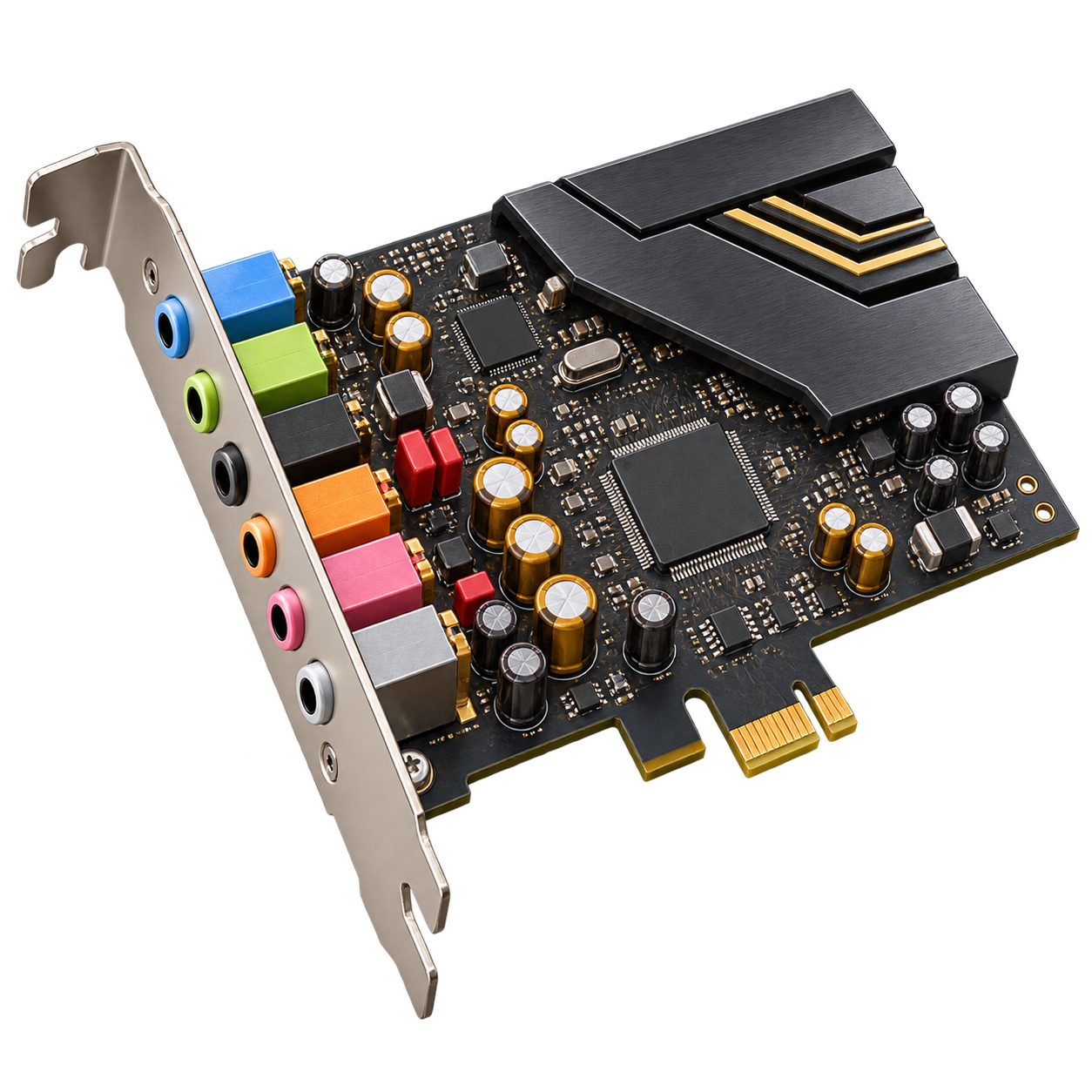
PCI Express ×1
Krátkým konektorem se karta propojí se základní deskou.
Krátkým konektorem se karta propojí se základní deskou.
Zvukový čip a elektronika
Zpracovávají zvukový signál. Kvalitnější karta může nabídnout lepší převod zvuku nebo funkce navíc.
Zpracovávají zvukový signál. Kvalitnější karta může nabídnout lepší převod zvuku nebo funkce navíc.
Audio konektory
Slouží například pro reproduktory, sluchátka, mikrofon nebo vícekanálový zvuk.
Slouží například pro reproduktory, sluchátka, mikrofon nebo vícekanálový zvuk.
Kdy dává samostatná zvuková karta největší smysl?
EliškaTakže ji nepotřebuje každý. Pro běžné reproduktory nebo sluchátka většinou stačí zvuk, který už je na základní desce.
BugoušA čím víc barevných zdířek, tím hlasitěji to hraje, že?
VEXíkNe. Konektory mají různé úlohy. Více konektorů může znamenat více možností připojení, ne automaticky vyšší hlasitost.
Učitel PetrPřesně. Rozšiřující kartu přidáváme tehdy, když nám integrované řešení nestačí – ne jen proto, že ji můžeme přidat.
Obrazovka 6 / 10
Učitel Petr: Počítač funguje, ale potřebujeme ho připojit k počítačové síti kabelem. K tomu může sloužit síťová karta. U moderních počítačů už ale bývá síťové rozhraní často přímo na základní desce.
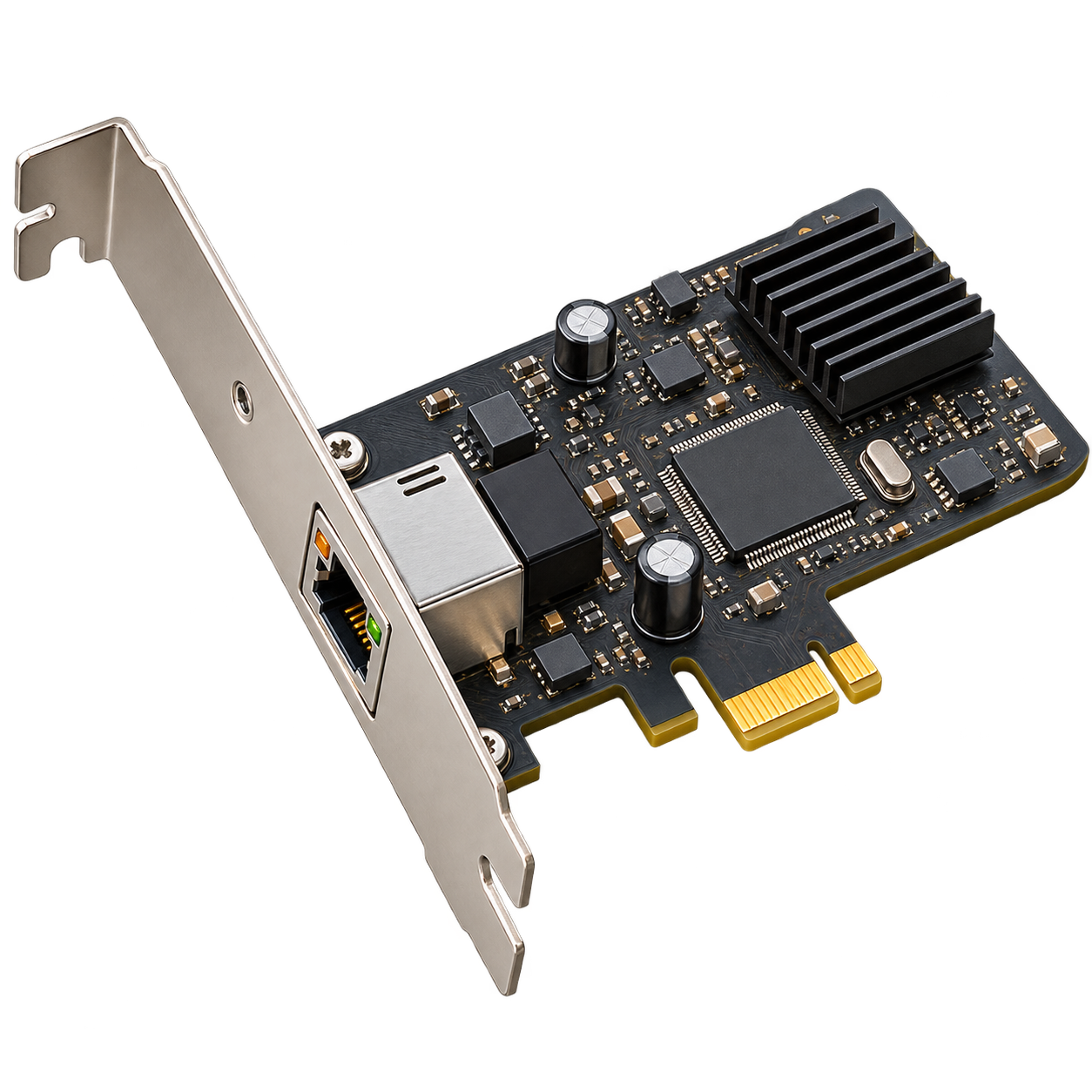
PCI Express ×1
Krátkým konektorem se samostatná síťová karta připojí k základní desce.
Krátkým konektorem se samostatná síťová karta připojí k základní desce.
Síťový řadič
Řídí komunikaci mezi počítačem a počítačovou sítí.
Řídí komunikaci mezi počítačem a počítačovou sítí.
RJ-45
Do tohoto konektoru zapojíme běžný ethernetový síťový kabel.
Do tohoto konektoru zapojíme běžný ethernetový síťový kabel.
Počítač už má na základní desce funkční síťový konektor. Kdy může mít přidání samostatné síťové karty smysl?
MatějTakže samostatnou síťovou kartu nemusíme montovat do každého počítače. Často už potřebné síťové rozhraní na základní desce máme.
VEXíkA síť nemusí vést jen kabelem. Počítač lze rozšířit také o Wi-Fi. Bezdrátové sítě ale prozkoumáme podrobněji později.
BugoušTak tam dám dvě síťovky a internet poběží dvakrát rychleji!
Učitel PetrKéž by to bylo tak jednoduché. Přidání další síťové karty samo o sobě rychlost internetového připojení nezdvojnásobí.
Obrazovka 7 / 10
Učitel Petr: Výkladu už bylo dost. Teď jsi technik v malé počítačové opravně. Nevybírej nejdražší kartu – nejdřív zjisti, co počítači opravdu chybí.
6 zákazníků · za správnou odpověď napoprvé 2 body, na druhý pokus 1 bod. Někdy je správné řešení žádná z těchto karet.
Matěj
1 / 6
Vyber řešení, které nejlépe odpovídá problému.
Body: 0 / 12
Nejdřív zjisti, co počítači chybí. Teprve potom vybírej, čím ho rozšířit.
BugoušTakže moje metoda „kup nejdražší kartu a někam ji nacpi“ není odborný servis?
VEXíkDiagnóza první, součástka druhá. Jinak jen draze řešíš problém, který možná vůbec nemáš.
Obrazovka 8 / 10
Učitel Petr: Musíme pokaždé otevřít počítač, když mu chceme přidat novou možnost? Zkus u každé dvojice vybrat zařízení, které se připojuje zvenku.
Tři dvojice · v každé najdi externí řešení. Stejnou schopnost lze někdy přidat různým způsobem.
Zvuk
Síť
Grafika
Vyber externí zařízení ve všech třech dvojicích.
Notebook bez EthernetuUSB–Ethernet adaptér přidá kabelové síťové připojení bez rozebírání notebooku.
Nahrávání zvukuExterní zvukové rozhraní je snadno dostupné na stole a nabízí konektory pro mikrofon, nástroje nebo sluchátka.
Vyšší grafický výkoneGPU může přidat výkonnou grafiku zvenku, ale jen u počítače s vhodným rychlým a kompatibilním rozhraním.
Proč tedy interní karty? Jsou trvale uvnitř počítače a připojují se přímo přes PCIe. Externí řešení bývá snazší připojit nebo přenášet, ale nemusí být vhodné či podporované v každé situaci.
EliškaTakže stejnou schopnost můžeme někdy počítači přidat různými způsoby. Záleží na počítači a na tom, k čemu ji potřebujeme.
VEXíkPřesně. Nejdřív zkontroluj, jaké připojení počítač podporuje. Stejný tvar konektoru ještě neznamená stejné možnosti.
Obrazovka 9 / 10
Učitel Petr: Závěrečná výzva. Teď už žádná nápověda z výkladu – u deseti situací rozhodni, jaké rozšíření dává smysl. Otázky budou postupně těžší.
Úloha 1 / 10
Body: 0 / 20
Vyber nejlepší odpověď.
Výzva dokončena
Obrazovka 10 / 10
Učitel Petr: Mise splněna! Už víš, že počítač nemusíme při každém novém požadavku vyměnit. Nejdřív zjistíme, co potřebujeme, a teprve potom zvolíme vhodné rozšíření.
Mise 13 dokončena
Mise splněna!
🧩
MISTR ROZŠÍŘENÍMISE 13PCI Express
Víš, kam se přídavné karty připojují.
Víš, kam se přídavné karty připojují.
Správná karta
Rozlišuješ grafické, zvukové a síťové rozšíření.
Rozlišuješ grafické, zvukové a síťové rozšíření.
Interně i externě
Umíš vybrat řešení podle situace, ne podle ceny.
Umíš vybrat řešení podle situace, ne podle ceny.
BugoušTakže nový počítač opravdu nemusíme koupit pokaždé? Škoda. Už jsem vybíral ten nejdražší.
BajtíkA ušetřené peníze můžeme dát třeba na… banány?
Učitel PetrDobrá práce. Odznak Mistr rozšíření je tvůj. V další misi zjistíme, co počítač potřebuje, aby bezpečně a spolehlivě fungoval.