Obrazovka 1 / 8

Učitel Petr: Mixér zapnu a hned pracuje. Počítač zapnu… a chvíli čekám. Co se uvnitř děje, než je připravený k práci?
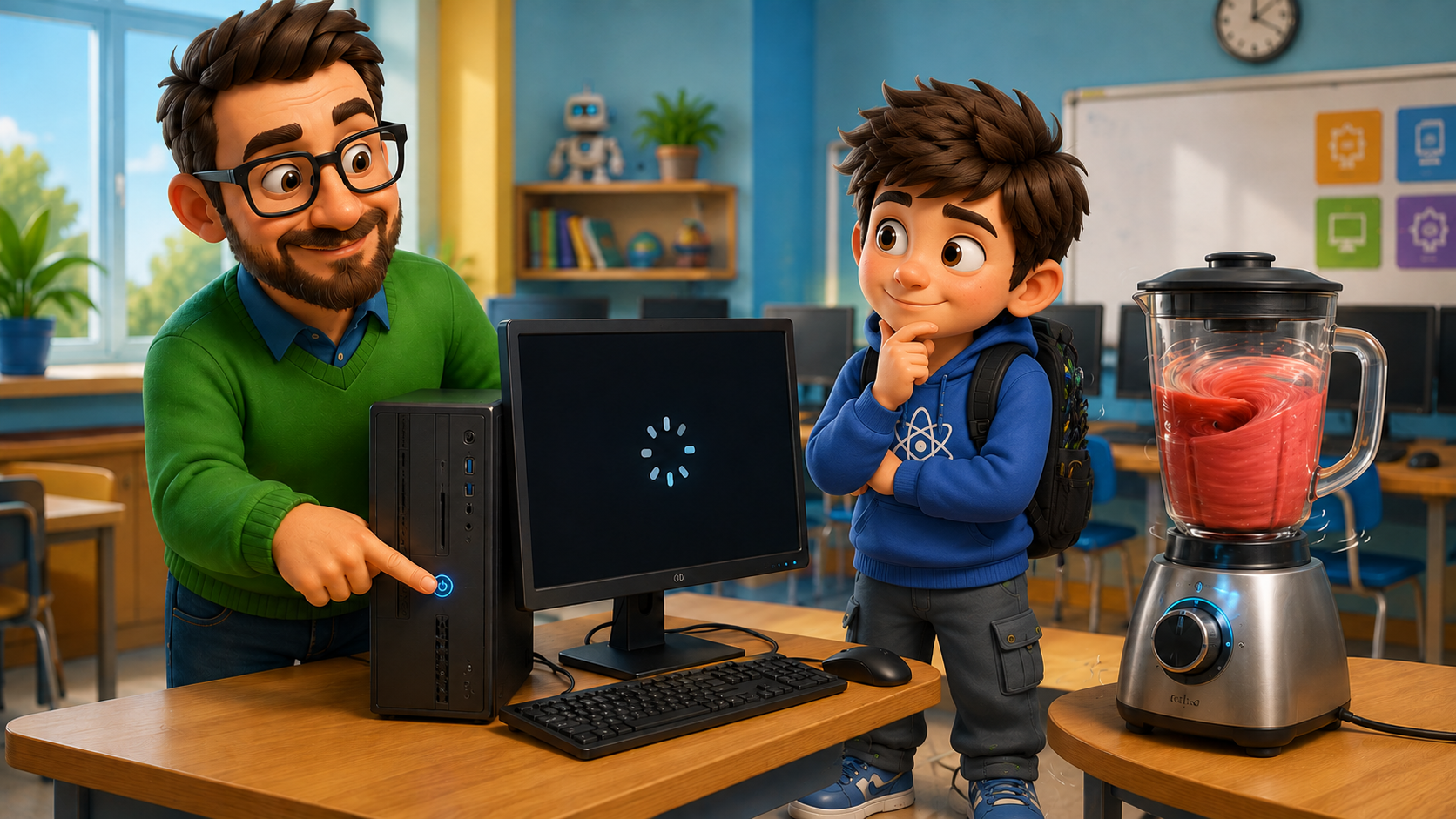

BugoušPočítač se asi teprve probouzí. Taky mi po ránu chvíli trvá, než začnu fungovat.
Učitel PetrVe skutečnosti musí během několika sekund zkontrolovat hardware a připravit spuštění systému.
Co se děje od stisknutí tlačítka POWER až po chvíli, kdy můžeme počítač začít používat?
Obrazovka 2 / 8

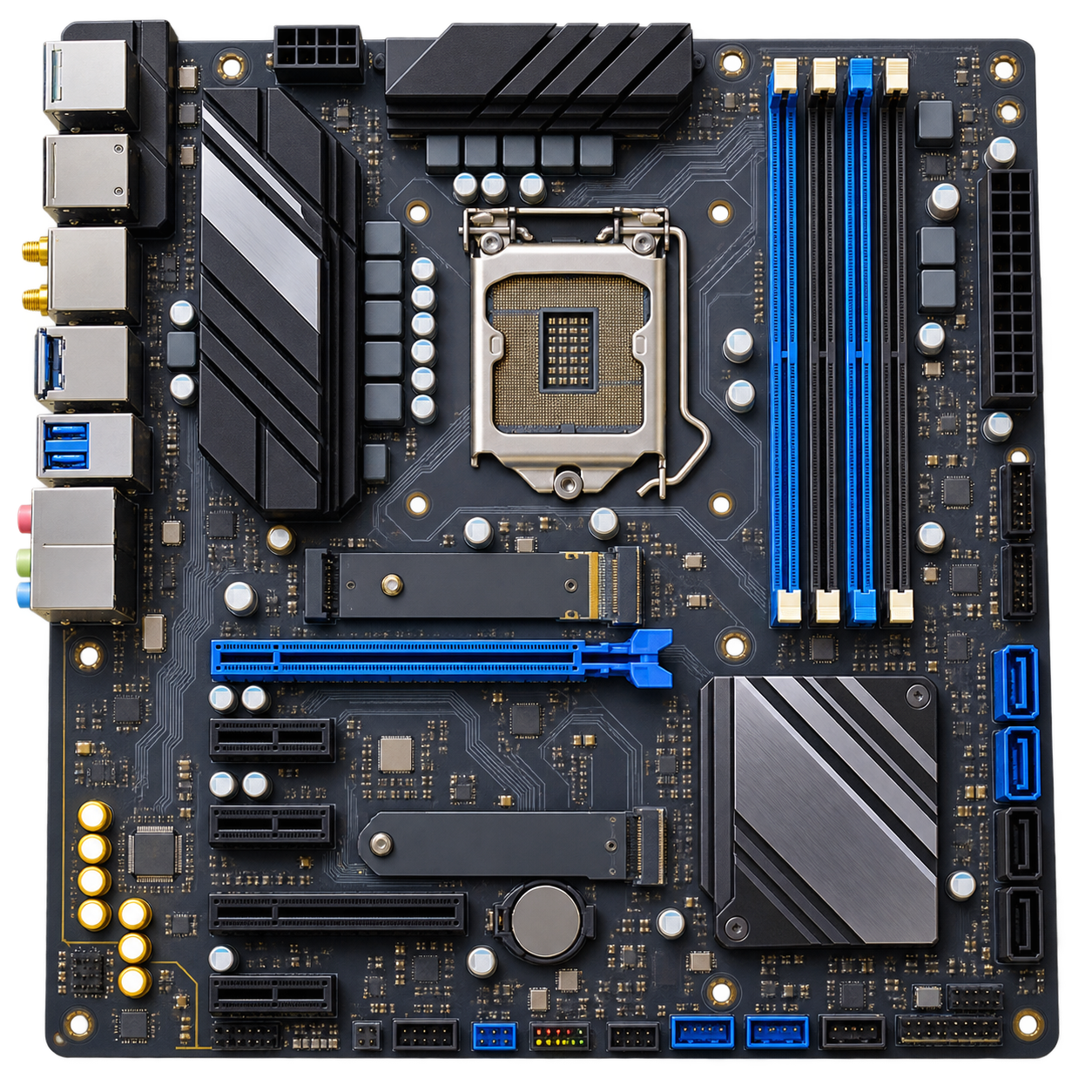
MatějVypadá trochu jako město. Každá součástka má svoje místo a mezi nimi vedou spoje.

VexíkPřesně tak. Základní deska propojuje hlavní součásti počítače. Procesor, RAM, grafická karta i SSD se připojují do jiného typu patice nebo slotu.
Obrazovka 3 / 8

EliškaMísta na desce už poznám. Teď zkusím přiřadit skutečné součástky tam, kam patří.
VexíkZkus to. Každá součástka má svůj typ patice nebo slotu a nejde připojit kamkoliv.
Obrazovka 4 / 8
EliškaUvnitř už se vyznám. Teď mě zajímá zadní panel: co do jednotlivých konektorů opravdu připojím?
VexíkNěkteré porty znáš, jiné jsou nové. Klikni vždy na správný konektor. Po každé odpovědi ti vysvětlím, k čemu slouží.
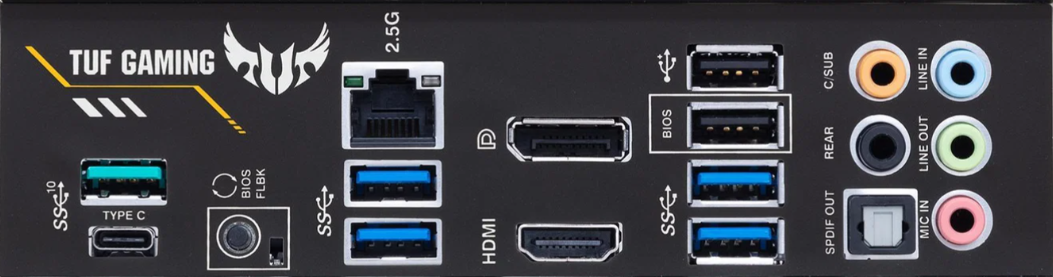
MatějPřesně o to jde: neznat jen název portu, ale vědět, k čemu slouží.
VexíkVšiml sis BIOS FLBK? Je to speciální funkce pro aktualizaci BIOSu. K BIOSu se v této misi ještě vrátíme.
Obrazovka 5 / 8
MatějMixér začne po zapnutí hned pracovat. Počítač ale chvíli čeká. Co vlastně během té chvíle dělá?
VexíkNež se objeví pracovní plocha, musí počítač projít několika kroky. Zkus je seřadit.
Seřaď, co se děje po stisknutí tlačítka POWER.
1
2
3
4
5
Operační systém
POST
Napájení
Bootovací zařízení
UEFI / BIOS
⚡ POWER→UEFI/BIOS→POST→SSD→Operační systém
MatějTakže počítač po zapnutí nečeká. Kontroluje se, připravuje hardware a hledá systém, který má spustit.
VexíkA co když některá kontrola neprojde? Pak nám počítač musí nějak říct, co se pokazilo. To zjistíme dál.
VexíkKde je BIOS/UEFI? Je uložený v paměti na základní desce. Spustí se ještě před operačním systémem, připraví a zkontroluje hardware a potom pomůže najít zařízení, ze kterého se načte systém.
Obrazovka 6 / 8
Učitel PetrKdyž počítač nenastartuje, nemusíme hned panikařit. Nejdřív zjistíme, kam až se při startu dostal.
EliškaTakže podle toho, co počítač dělá nebo nedělá, můžeme hledat příčinu?
Praktická diagnostikaPřípad 1 / 5
Pravidlo technika: Nehádej hned, co je rozbité. Nejdřív sleduj, co počítač po stisknutí POWER udělá.
MatějTakže první otázka není „Co je rozbité?“, ale „Kam až se počítač při startu dostal?“
VexíkPřesně. Napájení, POST, BIOS/UEFI a start systému nám dávají stopy, kde problém hledat.