Obrazovka 1 / 10

Učitel Petr: Minule jsme zjistili, že RAM po vypnutí počítače svůj obsah ztratí. Počítač jsme ale znovu zapnuli – a naše dokumenty, fotografie, videa i hry jsou pořád tady.
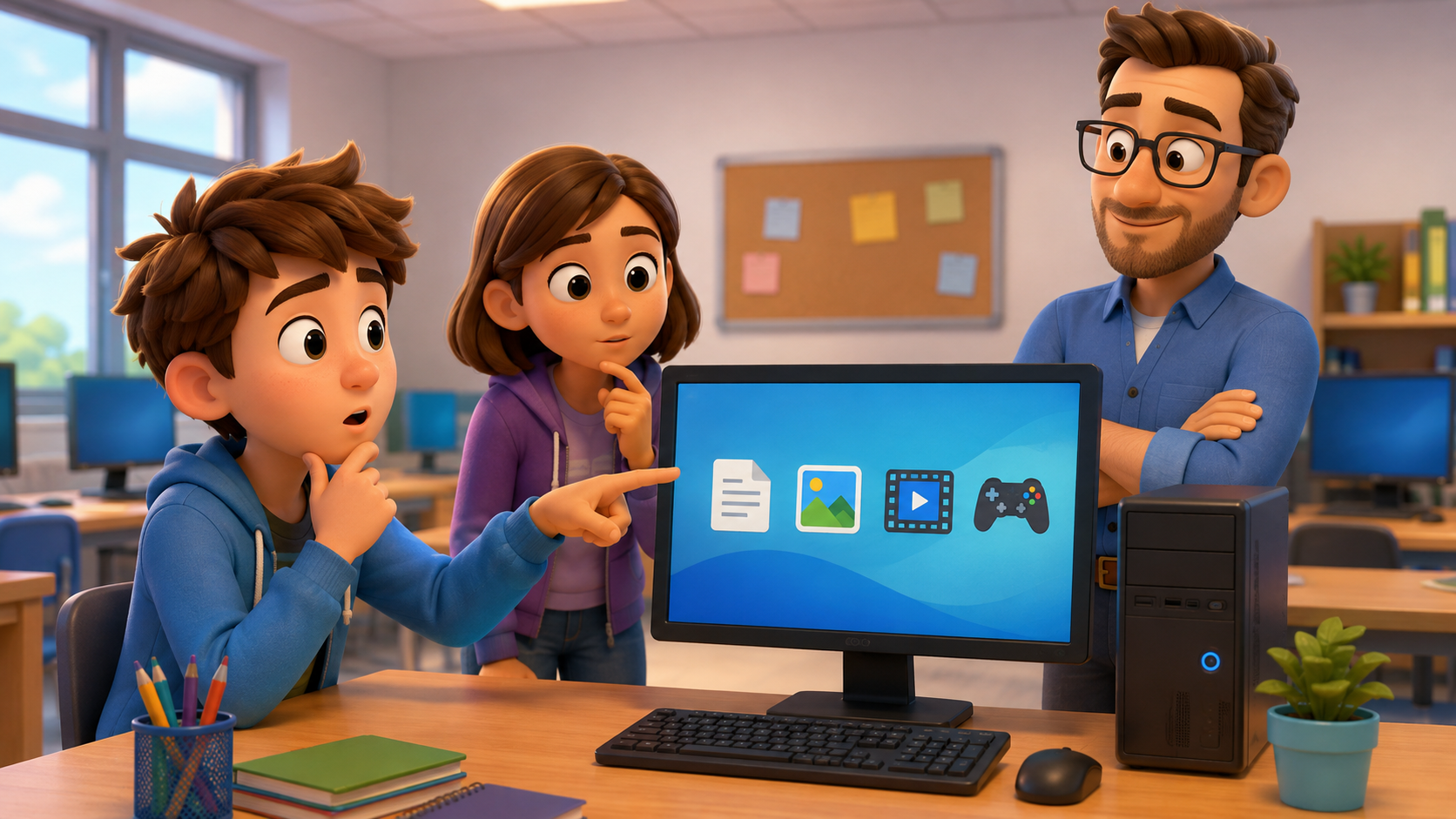

MatějPočkej… když RAM po vypnutí všechno zapomněla, odkud se ty soubory po zapnutí zase vzaly?

EliškaTakže počítač musí mít ještě jiné místo, které si data pamatuje i bez elektřiny.
Kde počítač uchovává data dlouhodobě – a proč nejsou všechna úložiště stejně rychlá?
Přesně. RAM je jen pracovní prostor. Teď zjistíme, kde data zůstávají uložená dlouhodobě.
Obrazovka 2 / 10
Učitel Petr: RAM je rychlý pracovní prostor pro to, co počítač právě používá. Dokumenty, hry a další soubory ale musí zůstat zachované i po vypnutí. Proto je počítač ukládá do dlouhodobého úložiště.
RAM – pracovní paměť
- velmi rychlá
- obsahuje právě používaná data
- po vypnutí se její obsah vymaže
- má menší kapacitu
Úložiště – data zůstávají
- uchovává programy a soubory
- data zůstanou i po vypnutí
- má mnohem větší kapacitu
- je pomalejší než RAM
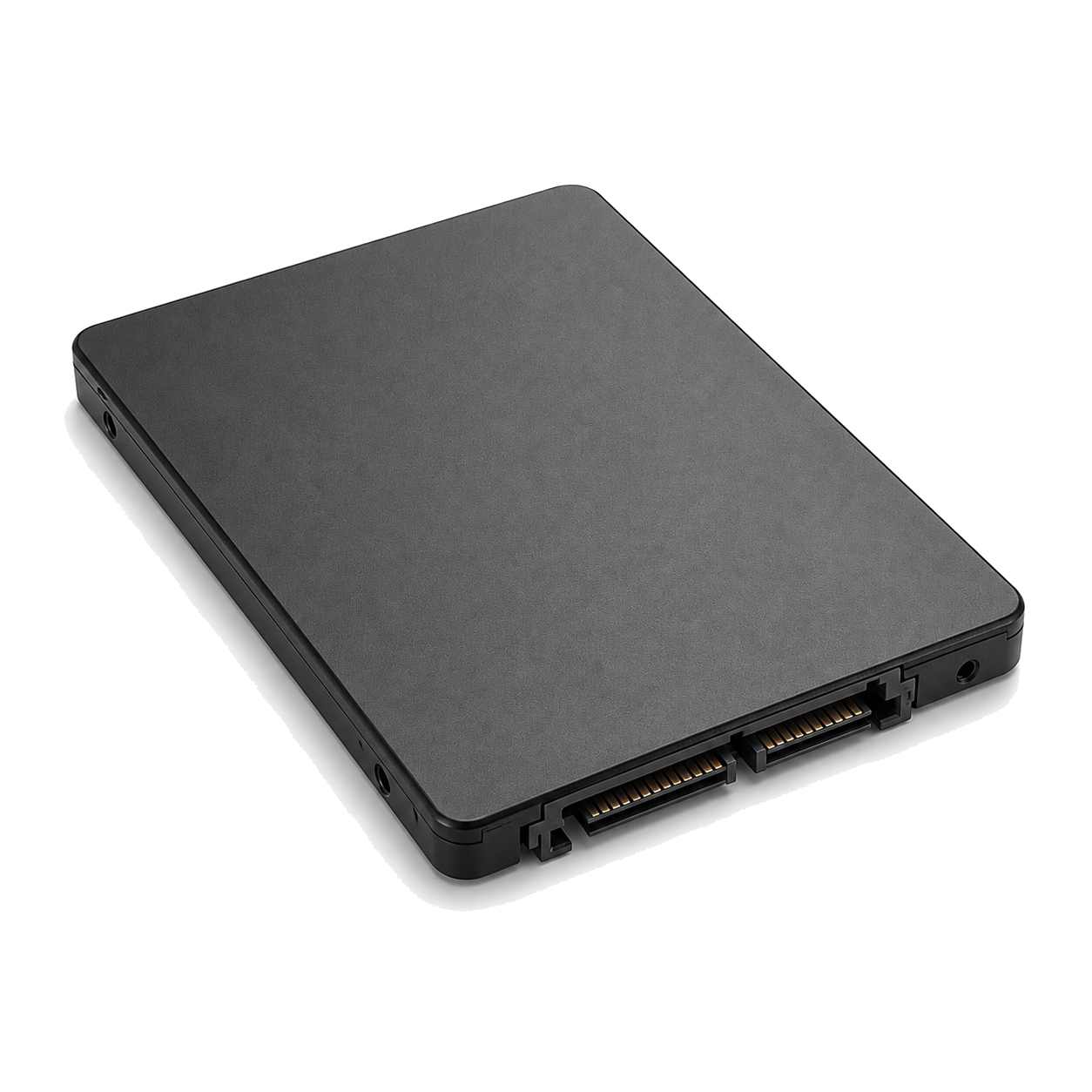 ÚLOŽIŠTĚ
🎮 hra
→
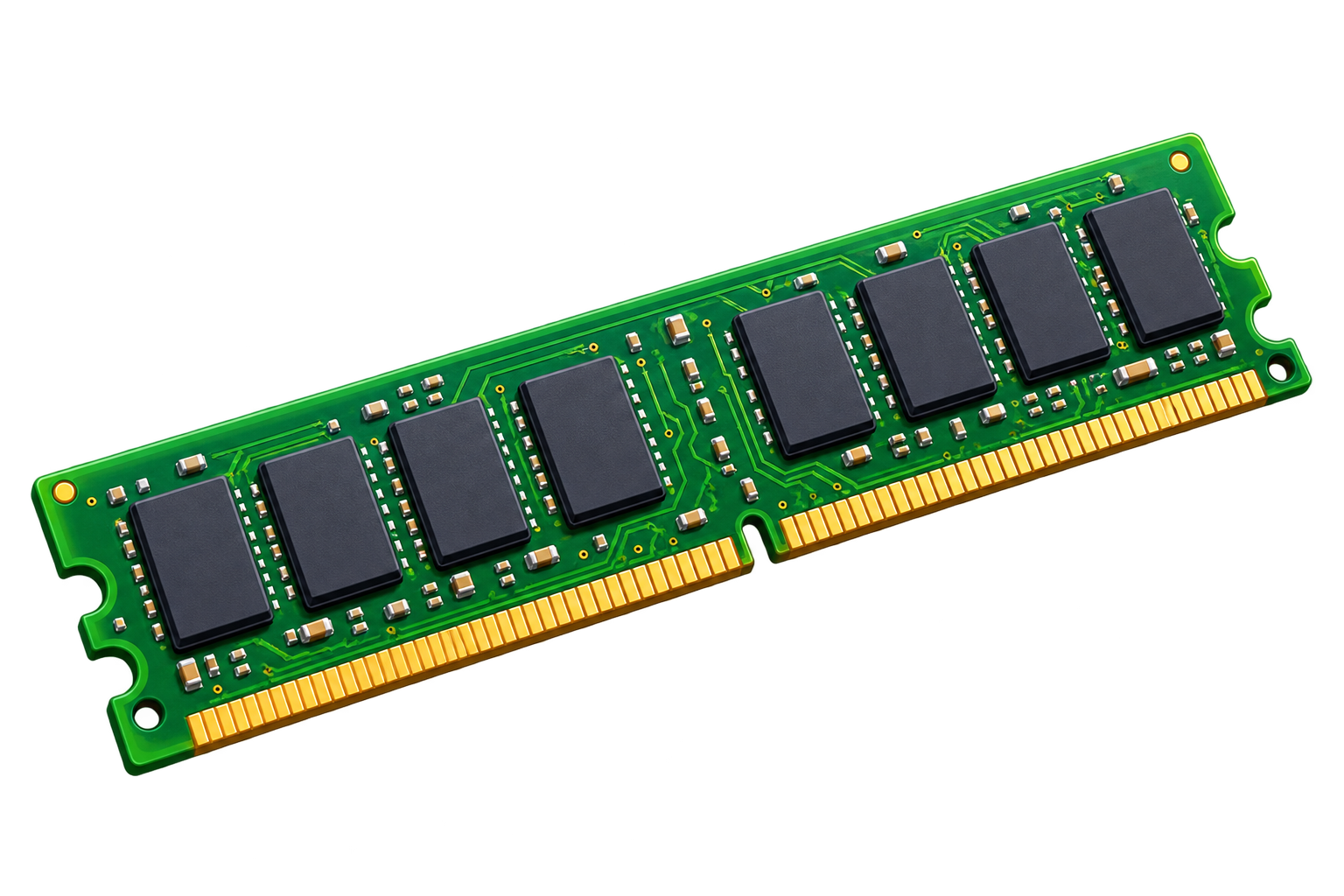 RAM
RAMpracovní prostor
→
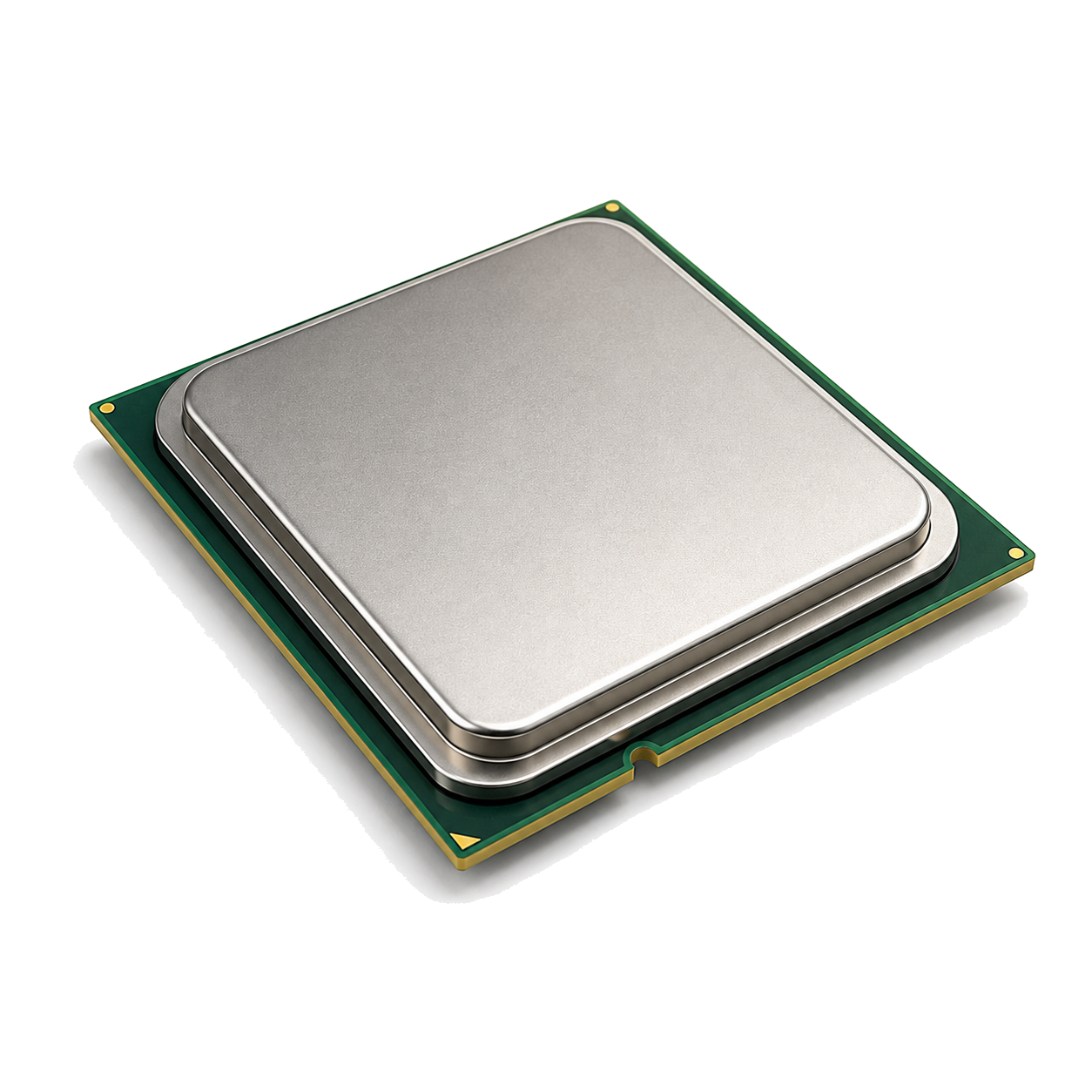 CPU
CPUzpracování
Klikni a sleduj, kudy putují potřebná data.
Co patří k RAM a co k úložišti?
Po vypnutí počítače svůj obsah ztratím.
Fotografie si pamatuji, i když je počítač vypnutý.
Držím data, se kterými procesor právě pracuje.
EliškaTakže úložiště je jako sklad a RAM jako pracovní stůl. Ze skladu si vezmu to, co právě potřebuji.

VEXíkA všechna úložiště nejsou stejná. Některá mají dokonce pohyblivé součástky!
Obrazovka 3 / 10
Učitel Petr: Dlouhodobá úložiště mohou vypadat různě a také různě pracují. Seznam se se třemi typy, které dnes v počítačích potkáš nejčastěji.
HDD
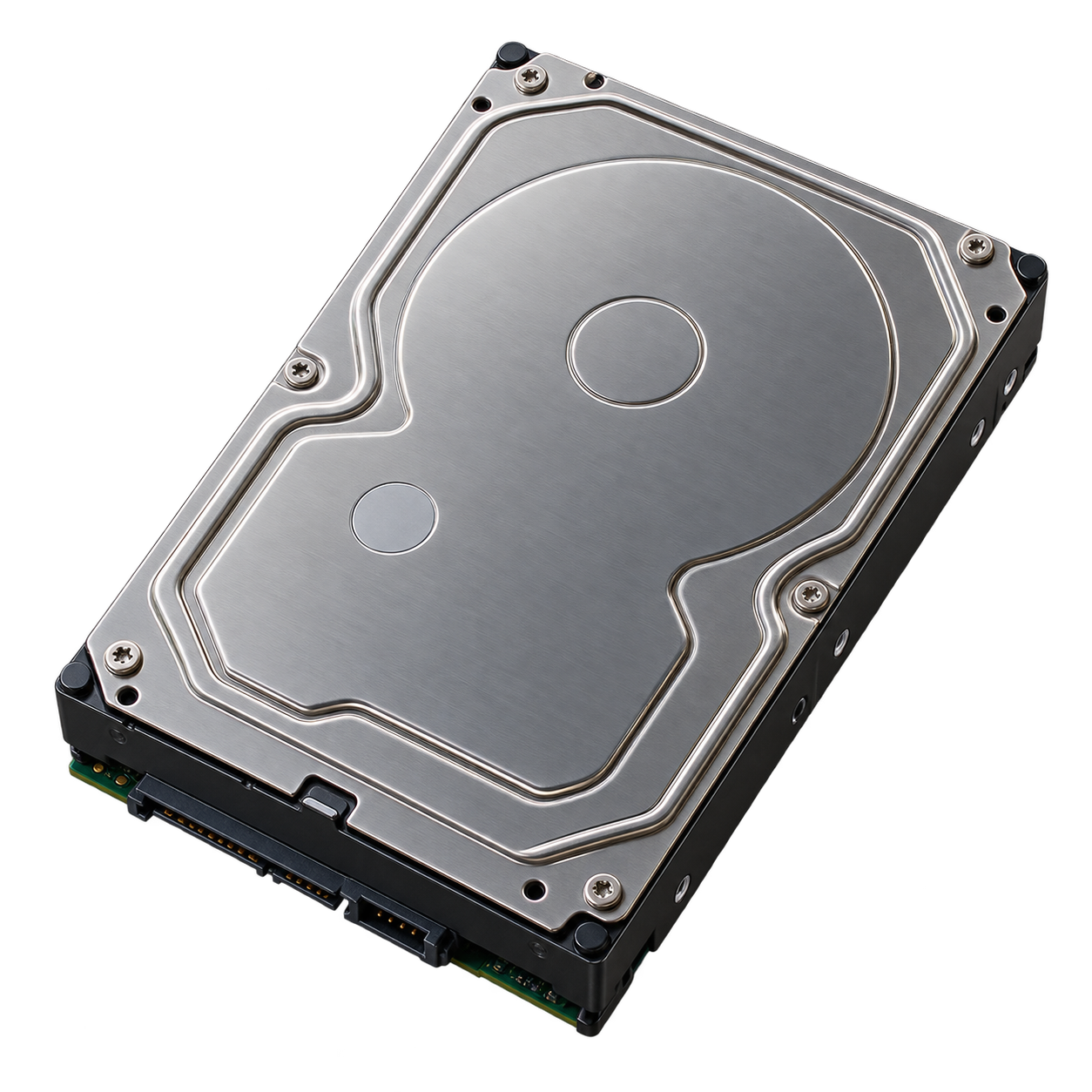
- uvnitř má pohyblivé mechanické části
- nabízí hodně místa za nižší cenu
- je pomalejší než SSD
2,5″ SATA SSD
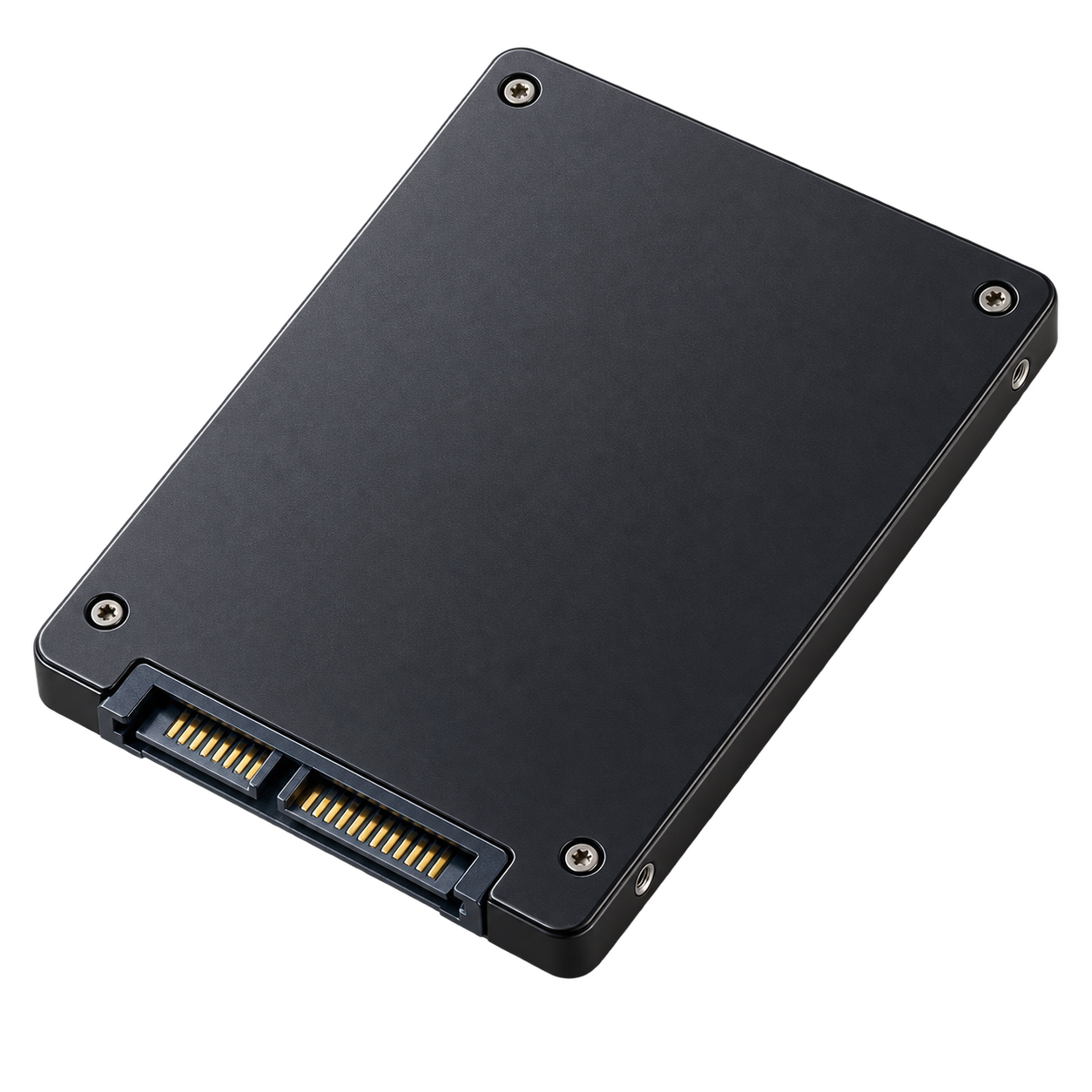
- nemá pohyblivé části
- je rychlejší než HDD
- připojuje se pomocí SATA
M.2 NVMe SSD
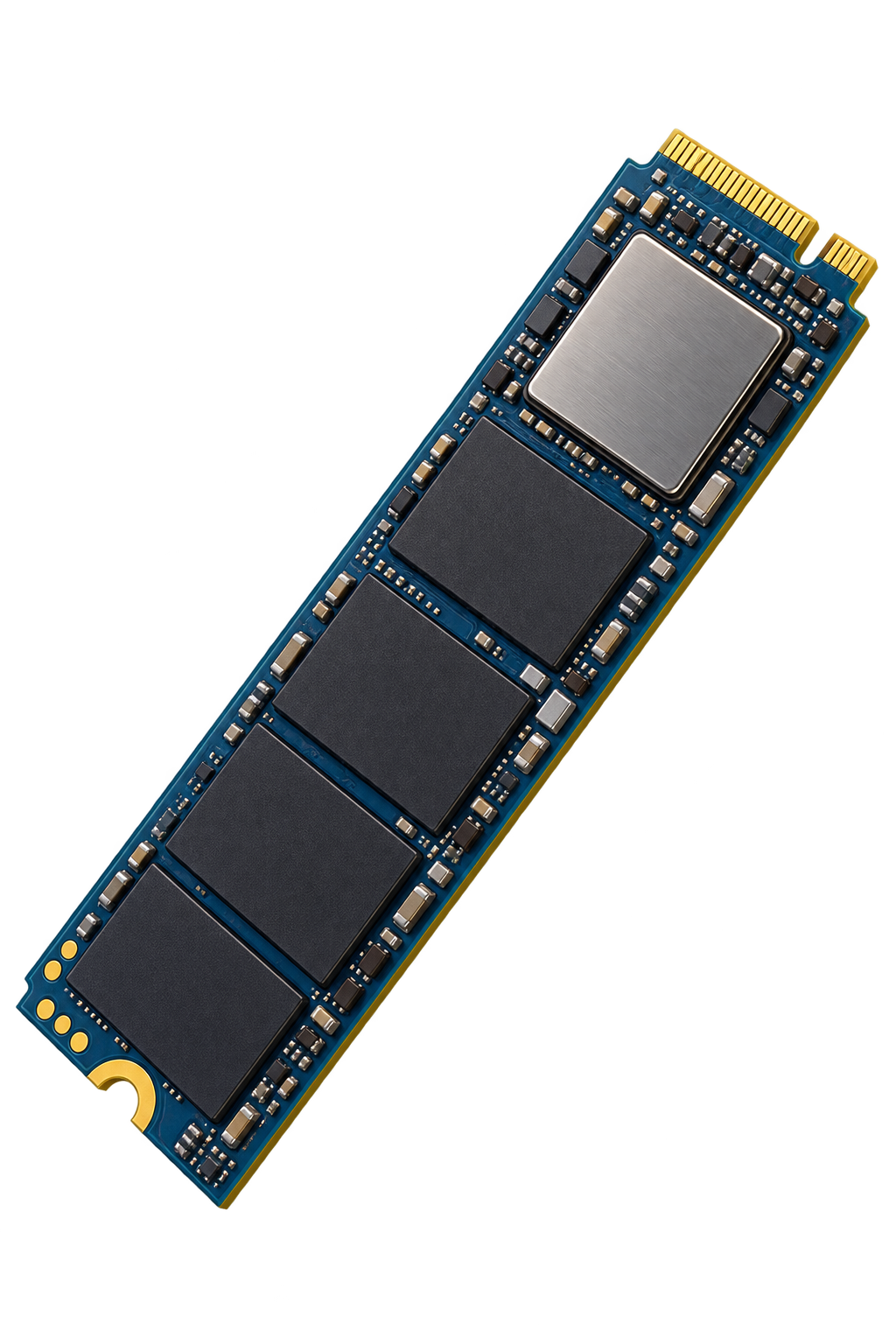
- malá karta přímo na základní desce
- nemá pohyblivé části
- NVMe SSD bývá velmi rychlé
MatějSSD nemusí vypadat jen jako malá kartička. 2,5″ SATA SSD i M.2 NVMe jsou oba SSD – liší se ale formátem a připojením.
Zkus to bez nápovědy
Které úložiště má uvnitř pohyblivé části?
Které z těchto úložišť se zasouvá přímo do slotu na základní desce?

BugoušM.2 je přece vždycky NVMe. Když má stejný tvar, musí fungovat stejně!
VEXík
Obrazovka 4 / 10
Učitel Petr: Zvenku jsou to jen různé krabičky. Uvnitř ale pracují úplně jinak. A právě proto se liší rychlostí.
HDD – mechanický princip
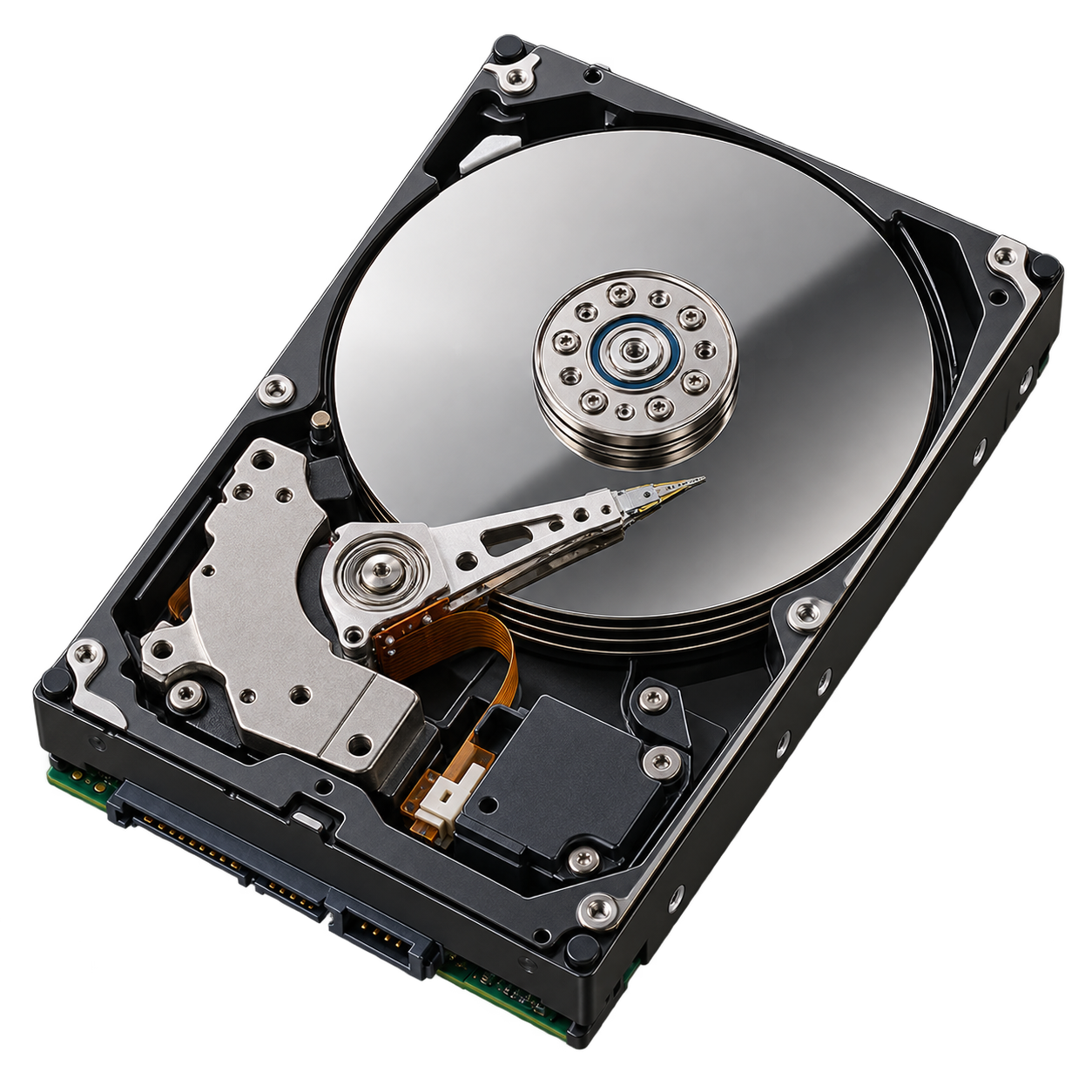
Data jsou na magnetických plotnách. Plotny se otáčejí a čtecí hlava se musí přesunout na správné místo.
SSD – elektronický princip
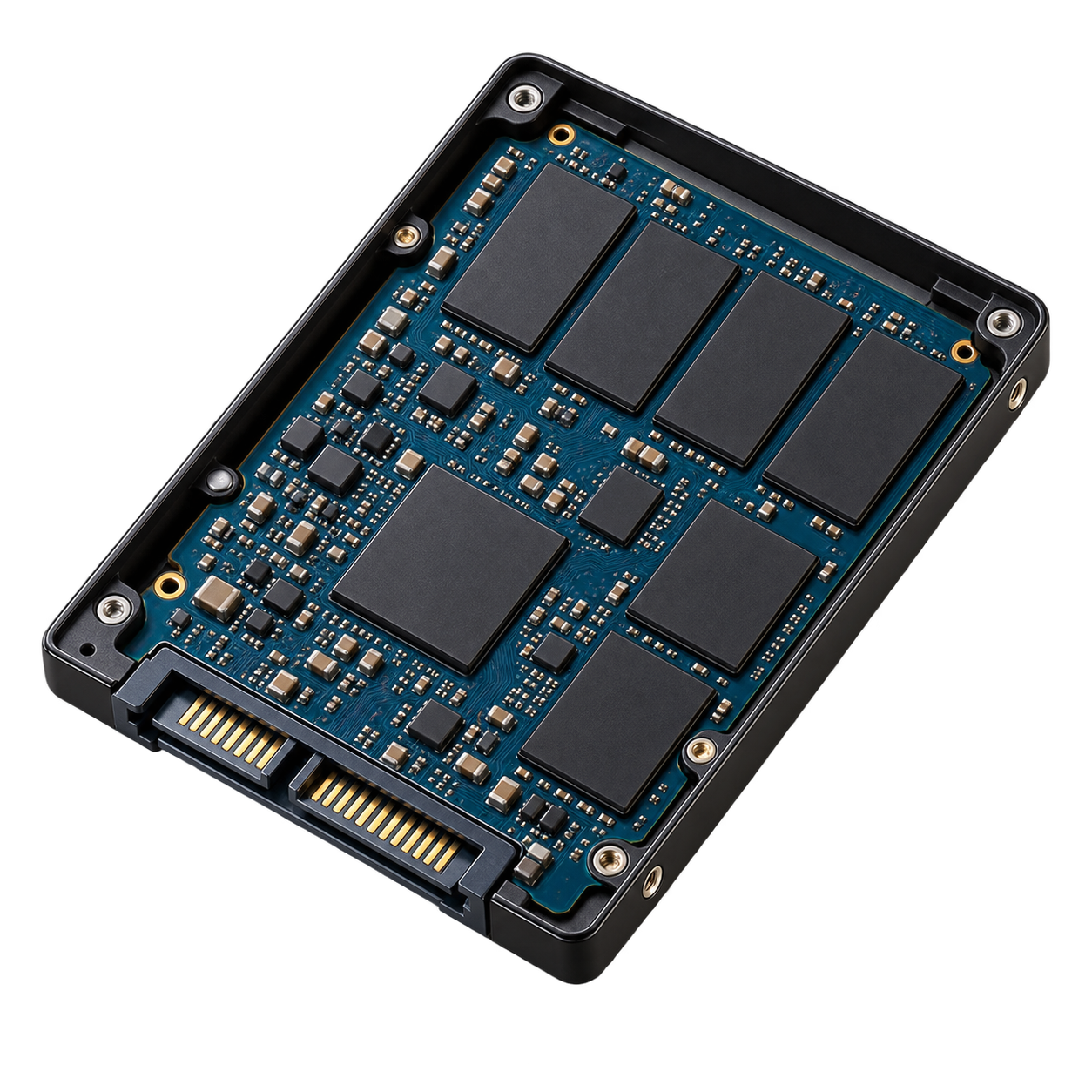
Data jsou v paměťových čipech. Nic se nemusí roztočit ani mechanicky přesouvat.
VEXíkU HDD se plotna otáčí a hlava musí najít místo, kde jsou data uložena.
MatějU SSD se nic neroztáčí ani nepřesouvá. Řadič pracuje přímo s paměťovými čipy.
⚙ HDD: pohyblivé části → přístup k datům trvá déle
⚡ SSD: bez pohyblivých částí → rychlejší přístup k datům
HDD, SSD, nebo obojí?
Má pohyblivé mechanické části.
Uchová data i po vypnutí počítače.
Ukládá data do paměťových čipů.
Kvůli mechanice je citlivější na nárazy během provozu.
EliškaTakže SSD bude rychlejší. Ale o kolik?
Obrazovka 5 / 10
Matěj: HDD musí roztočit plotny a přesunout hlavu. SSD žádné pohyblivé části nemá. Ale jsou všechna SSD stejně rychlá?
Nejdřív tipni pořadí
Seřaď úložiště podle toho, jak rychle podle tebe načtou stejnou hru. U každého zvol 1., 2. nebo 3. místo.
HDDSATA SSDM.2 NVMe SSDStejná hra, tři různá úložiště
HDD
SATA SSD
NVMe SSD
VEXíkSATA SSD je rychlé, ale používá rozhraní SATA. NVMe SSD komunikuje přes PCI Express a může přenášet data mnohem rychleji.
Učitel PetrRychlost ale není všechno. Při výběru úložiště záleží také na tom, kolik dat potřebujeme uložit, kolik chceme utratit a k čemu úložiště používáme.
Jiné použití → jiné priority
🎮 Systém a hryRychlé načítání je důležité → SSD / NVMe
🎬 Velký archiv videíDůležitá může být velká kapacita za rozumnou cenu → HDD
💻 Běžný notebookRychlost, ticho a odolnost → SSD
EliškaAha! Takže nejlepší úložiště není vždycky to nejrychlejší. Záleží na tom, k čemu ho potřebujeme.
BugoušKdyž vyměním HDD za NVMe SSD, počítač bude všechno počítat rychleji!
Učitel Petr: Přesně. Rychlejší úložiště zrychlí načítání systému, programů, her a souborů. Samotné výpočty ale provádí procesor.
HDD
velká kapacita · nižší rychlost
velká kapacita · nižší rychlost
SATA SSD
rychlé a univerzální
rychlé a univerzální
NVMe SSD
velmi rychlý přenos dat
velmi rychlý přenos dat
Příště: Kolik dat se vlastně vejde do GB a TB – a které úložiště zvolit pro konkrétní situaci?
Obrazovka 6 / 10
Učitel Petr: Rychlost už umíme porovnat. Teď potřebujeme vědět, kolik dat se na úložiště vejde. Tomu říkáme kapacita.
1 MBmalé soubory
→
1 GB1 000 MB
→
1 TB1 000 GB
Pro tuto misi používáme desetinné jednotky, stejně jako výrobci úložišť.
Kolik místa data zaberou?
Modelové úložiště: 1 TB
📄Dokument5 MB
📷Fotografie5 MB
🎵Skladba10 MB
🎬Film4 GB
🎮Hra100 GB
Co zabere víc místa: 100 fotografií, nebo jedna hra o velikosti 100 GB?
Vejdou se na 500GB SSD čtyři hry po 100 GB?
Co obvykle zaplní disk nejrychleji?
BugoušMám 1TB disk, takže na něj můžu uložit přesně 1 TB svých souborů!
Co bys vybral pro Matěje?
MatějPotřebuji uložit asi 2 TB rodinných videí a fotografií. Budu je otevírat jen občas a nechci zbytečně utrácet.
Učitel Petr: Přesně. Při výběru úložiště nepřemýšlíme jen o rychlosti. Důležitá je také kapacita a způsob použití.
📦 Kapacita
⚡ Rychlost
🎯 Způsob použití
Další krok: vybereme vhodné úložiště pro různé počítače a situace.
Obrazovka 7 / 10
Eliška: Počítač hlásí, že na disku dochází místo. Ale já tam skoro nic nemám! Kam se všechno místo ztratilo?
500GB SSD – co zabírá místo?
484 GB obsazeno · 16 GB volno
🎮 Hry – 260 GBnejvětší část
🎬 Videa – 120 GBstarší záznamy
📷 Fotografie – 45 GBfotky a obrázky
💻 Systém a programy – 55 GBpotřebné pro práci PC
📄 Dokumenty – 4 GBtexty a školní práce
⬜ Volno – 16 GBzbývající místo
1. Co zabírá nejvíc místa?
2. Eliška potřebuje uvolnit alespoň 100 GB. Co má smysl udělat?
Může existovat více rozumných řešení.
MatějA co kdybychom místo mazání koupili větší, 1TB disk? Vyřeší to problém navždy?
BugoušDisk je plný? Smažu složku Windows. Ta přece zabírá spoustu místa!
Učitel Petr: Správně. Když dochází místo, nejdřív zjisti, co ho zabírá. Potom rozhodni, jestli data smazat, přesunout, odinstalovat nepotřebný program nebo úložiště zvětšit. Systémové soubory nemažeme jen proto, abychom získali místo.
🔎 Nejdřív zjisti příčinu → 🧠 potom zvol řešení. Větší disk není náhrada za rozumnou správu dat.
Obrazovka 8 / 10
Učitel Petr: Už znáš HDD, SATA SSD i NVMe SSD. Teď nebude stačit poznat, co je nejrychlejší. Vyber úložiště podle toho, k čemu bude počítač sloužit.
1. Herní počítač
Matěj chce rychle spouštět systém i velké hry. Potřebuje přibližně 1 TB prostoru. Co je nejvhodnější?
2. Archiv školních videí
Škola potřebuje uložit asi 8 TB starších videí. Otevírat se budou jen občas. Která volba dává největší smysl?
3. Notebook do batohu
Eliška notebook často přenáší. Chce rychlé a tiché úložiště bez pohyblivých částí. Co vybereš?
4. Rodinný počítač – těžší úloha
Systém a programy mají být rychlé, ale rodina zároveň potřebuje asi 4 TB na fotografie a videa. Nechce zbytečně utrácet. Jaké řešení je nejrozumnější?
MatějTakže otázka není: „Který disk je nejlepší?“
EliškaAle: „Který je nejlepší pro to, co právě potřebujeme.“
Učitel Petr: Přesně. Před výběrem úložiště si polož tři otázky:
📦 Kolik místa potřebuji?
⚡ Jak důležitá je rychlost?
🎯 K čemu budu úložiště používat?
Obrazovka 9 / 10
Závěrečná výzva – Datový stratég
12 úloh · počítá se první odpověď · obtížnost postupně roste.
Učitel Petr: Teď už žádná nápověda. Ukaž, že umíš o úložištích opravdu přemýšlet.
Vyber nejlepší odpověď.
VEXíkPolovina za tebou. Zatím to byly hlavně znalosti. Teď budeš muset rozhodovat.

BajtíkRozhodovat umím! Kdyby byl disk plný, vymazal bych kočičí videa. Žádná nemám, takže můžu smazat úplně všechna.
BajtíkJá bych smazal banán. Ten už tu zabírá místo několik misí.
VEXíkBanán naštěstí místo na disku nezabírá. A proto ho také nenajdeš ve Správci souborů.
Za chvíli přejdeme k vyhodnocení mise…
Obrazovka 10 / 10
Mise 12 dokončena
Mise splněna!
Učitel PetrVýborně! Umíš porovnat HDD a SSD, rozumíš kapacitě i rychlosti a hlavně dokážeš vybrat úložiště podle skutečné situace.
💾
DATOVÝSTRATÉGMISE 12
Co už zvládáš?
- Rozlišit HDD, SATA SSD a M.2 NVMe SSD.
- Vysvětlit rozdíl mezi mechanickým HDD a SSD s paměťovými čipy.
- Pracovat s kapacitou v MB, GB a TB.
- Rozpoznat, co zabírá místo na disku a zvolit bezpečné řešení.
- Posoudit rychlost, kapacitu a účel použití.
- Navrhnout vhodnou kombinaci úložišť pro konkrétní počítač.
VEXíkDiagnostika dokončena. Datové rozhodování vyhodnoceno.
BajtíkA žádný disk jsme při tom nemuseli sníst. Ani ten banán.